Ajustes Básicos

Crear la actividad "Tarea"
El primer paso es activar edición, y seleccionar "Tarea" en el desplegable "Agregar Actividad" o en selector de actividades si lo estamos utilizando.
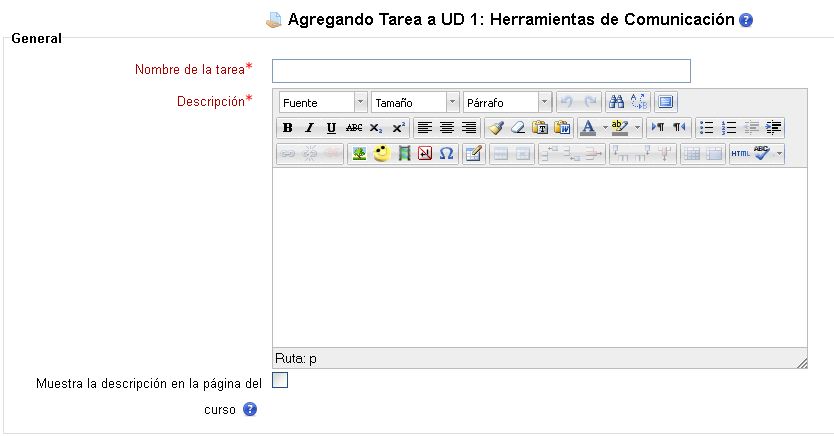
Los primeros parámetros de configuración son los habituales de otras actividades. Nombre de la tarea, descripción, y una casilla para mostrar la descripción en la página del curso. Recuerde que en la descripción puede incorporar plantillas para realizar el ejercicio, documentos en pdf, videos, o enlaces externos. Debemos hacer una buena descripción de qué pedimos al participante. Si queremos que además, esa descripcion se muestre en la página principal del curso, active la casilla de verificación.
Parámetros de la tarea
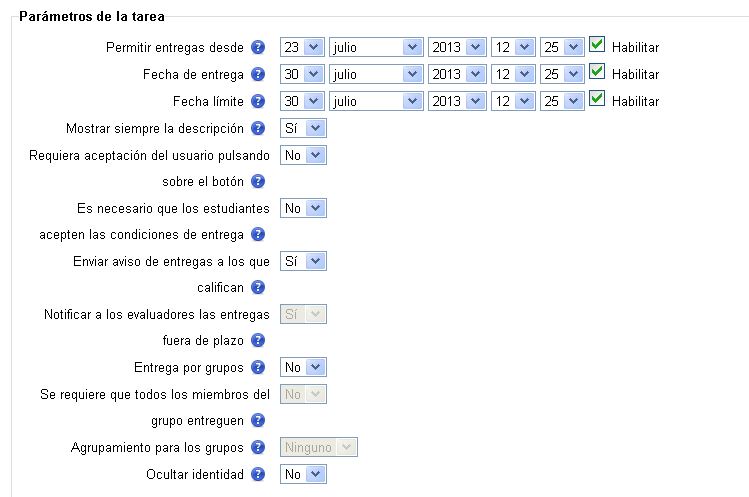
En este apartado veremos fundamentalmente plazos y condiciones generales de la entrega.
Los tres primeros elementos son:
"Permitir entregas desde". Si lo habilitamos, sólo podrán enviarse entregas a partir de esa fechas. En la página principal del curso se verá o no la tarea dependiendo de otros parámetros. Lo que indicamos aquí es si permitirá, una vez que se entra a la tarea, realizar el envío.
"Fecha de Entrega". Esta es la fecha prevista de entrega. Aparecerá en la información de la tarea y en el calendario.
"Fecha Límite". Es la fecha a partir de la cual no se permitirá hacer ningún envío ni modificar una entrega ya hecha.
Mostrar siempre la descripción indica si se verá la descripción en el período anterior al señalado en "Permitir entregas desde".
Requiera aceptación del usuario pulsando sobre el botón. Si activamos esta opción, el participante deberá indicar manualmente que ha terminado de subir archivos y está listo para que se le califiquen. Puede ser útil si el número de archivos a enviar es variable, para indicar que ya se ha terminado la tarea.
Es necesario que los estudiantes acepten las condiciones de entrega. Si se activa, deberán marcar un "checkbox" indicando que su trabajo es original.
Enviar aviso de entregas a los que califiquen. Si si indicamos que no se envíen estas notificaciones, podremos activar la siguiente opción.
Notificar a los evaluadores las entregas fuera de plazo. En este caso no se notifican siempre, sino sólo cuando están fuera del plazo establecido en "Fecha de Entrega".
Entrega por grupos. Esta nueva opción permite calificar a todos los miembros de un grupo al mismo tiempo.
Agrupamiento para los grupos. Si seleccionamos un agrupamiento, se mostrarán los grupos incluídos en ese agrupamiento. En combinación con los ajustes comunes de grupos, puede hacer que sólo veamos los grupos de un agrupamiento en lugar de todos los grupos del curso.
Ocultar identidad. Esta opción no puede cambiarse una vez empecemos a calificar a los participantes.
Configuración de entrega
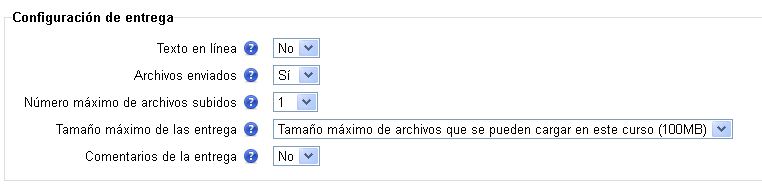
En este apartado configuramos que formato tendrá el producto final que hemos pedido a los participantes. Puede ser uno o varios archivos, incluso un texto escrito directamente en la plataforma.
Texto en línea. Si lo activamos, los participantes podrán escribir un texto utilizando el editor.
Archivos enviados. Indicamos si permitiremos la subida de archivos.
Nª máximo de archivos subidos
Tamaño máximo de las entregas (tamaño de los archivos)
Comentarios de la entrega. Esto permite escribir comentarios sobre la entrega tanto al alumnado como a los tutores/as. Podemos comentar la relación entre los archivos subidos, formato de los mismos, etc. Puede ser útil en tareas que requieran varias revisiones. No confundir estos comentarios con la retroalimentación aportada como parte de la calificación (Comentarios de retroalimentación, que veremos en el siguiente apartado).
Ajustes de la retroalimentación
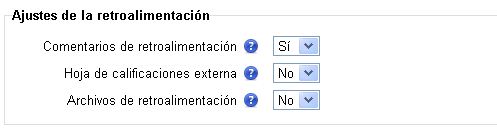
En este apartado indicaremos si vamos a permitir comentarios como retroalimentación y/o archivos como parte de la respuesta. Además, podemos utilizar una hoja de calificaciones externa para calificar fuera de línea y volver a subir la hoja con las calificaciones al campus.
Calificación
Aquí definimos qué tipo de calificación vamos a utilizar, y qué escala utilizaremos. En "Método de calificación" tenemos tres opciones. La primera, que es la que utilizaremos habitualmente, es la calificación simple directa. Seleccionamos una escala (0-10, Muy deficiente-Sobresaliente, Apto-No Apto, etc.) y en la hoja de calificaciones asignaremos a cada participante una calificación. La utilización de las dos siguientes opciones (Guía de evaluación y Rúbrica) es algo más compleja y precisa de un tutorial separado para comprobar cómo funcionan.
Si hemos definido categorías de calificación en el libro de calificaciones, podemos también asignar desde aquí la tarea a una categoría.
