Calificar

Calificar usando la calificación rápida
Ahora que podemos ver más claramente la pantalla, configuraremos las opciones que aparecen al final. Estas opciones son personales. No afectarán al resto de tutores/as cuando entren a esta misma página, y se guardarán como opciones por defecto cuando nosotros mismos entremos a otra tarea.
Primero el número de tareas por página. Suele ser útil ampliar las 10 que vienen por defecto. Depués aparece un filtro para que veamos sólo las enviadas, o sólo las que están pendientes de calificación.
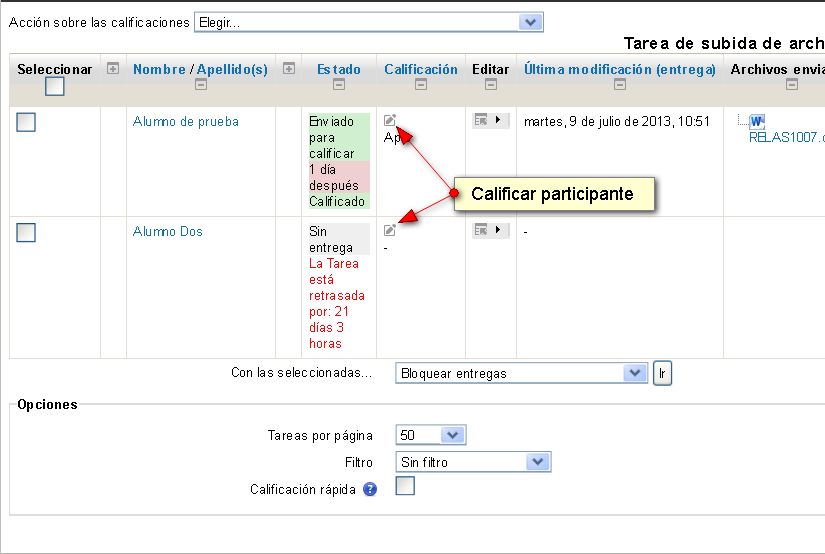
La última opción, calificación rápida es importante ya que al activarla nos permitirá poner las calificaciones y los comentarios de retroalimentación en esta misma página, y cuando finalicemos clickar en "Guardar los cambios". Si no lo marcamos, al clickar en"Calificar a un alumno" (el icono del lápiz, en la columna de Calificación) nos llevará a una segunda pantalla, con lo que el proceso de calificación es uno a uno, y bastante más lento.
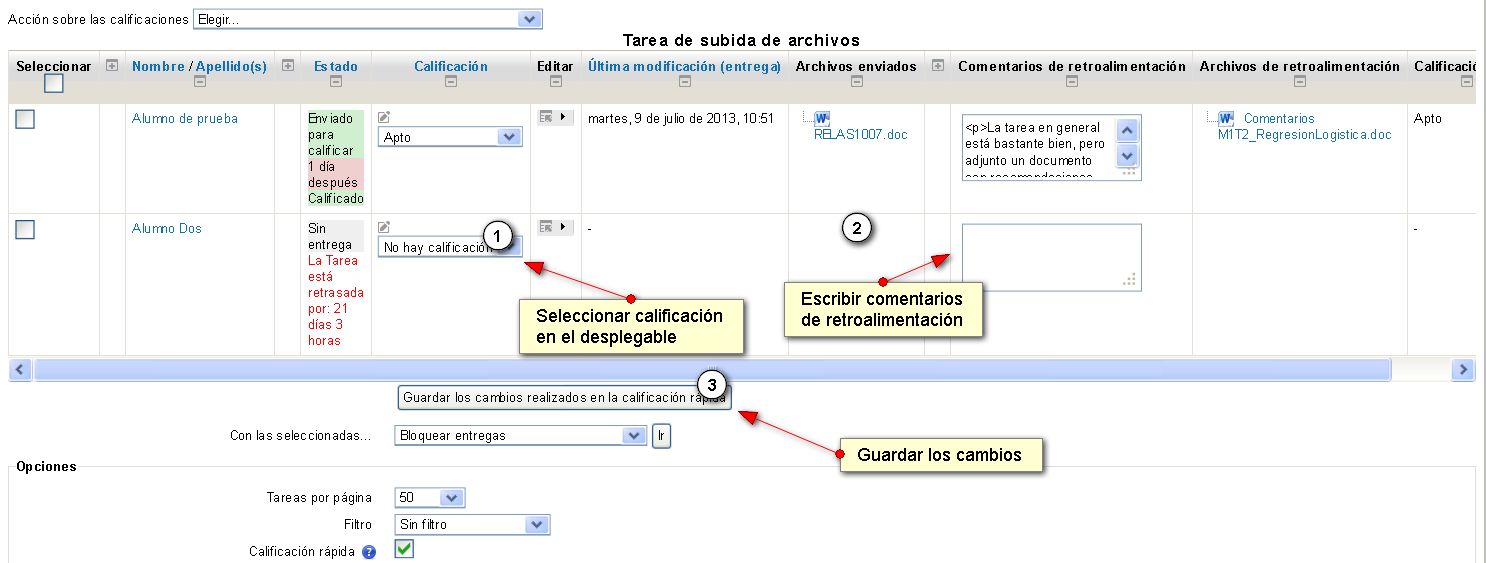
Limitaciones: Este sistema de calificación rápida tiene sin embargo algunas limitaciones. Por ejemplo, no podemos adjuntar archivos de retroalimentación individuales desde aquí. Tampoco podemos añadir formato al texto, ni incluír imágenes e hipervínculos.
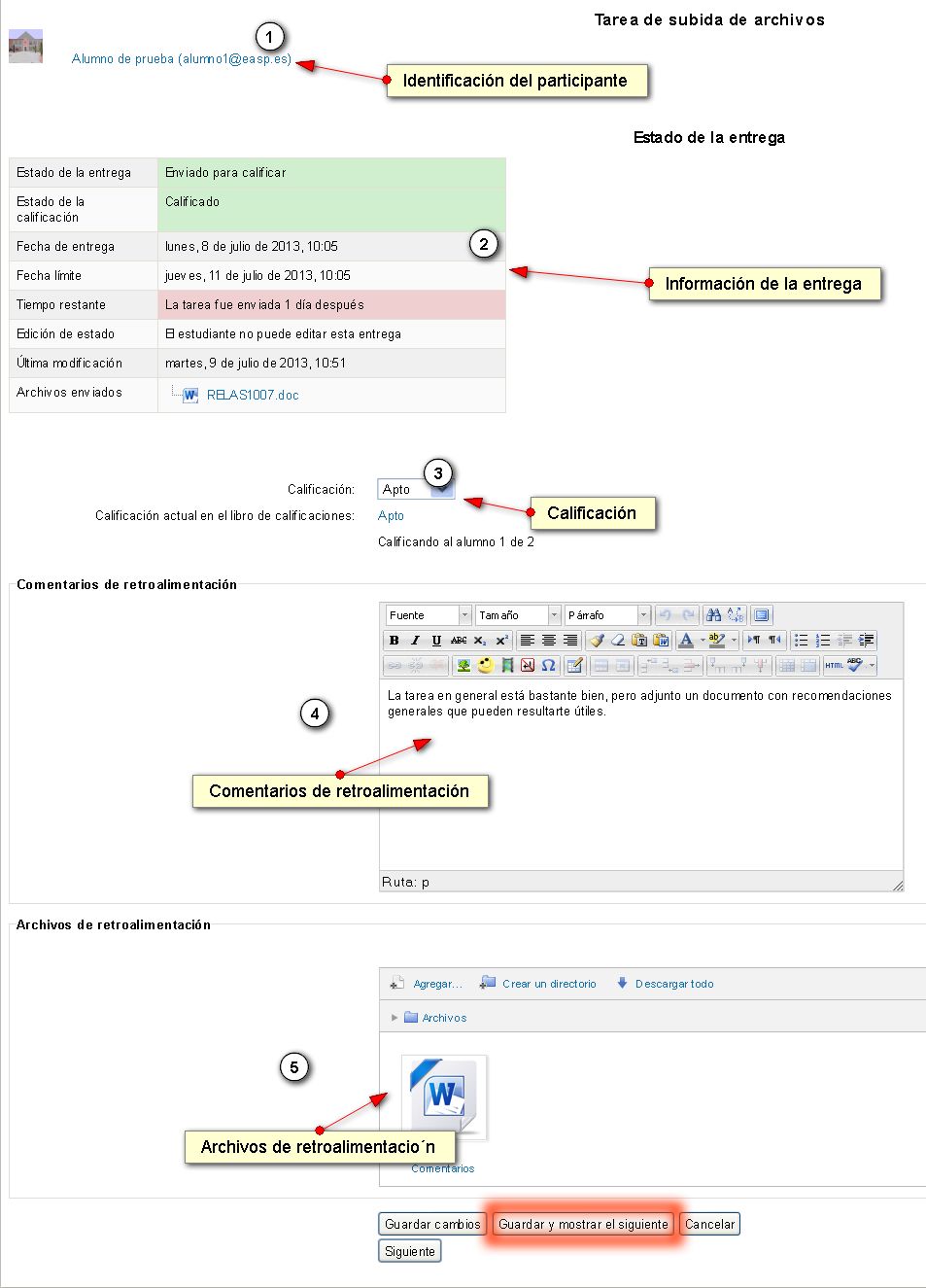
Para ello tendremos que utilizar el sistema "normal" de calificación uno a uno.
Calificar "uno a uno"
Debido a las limitaciones de la calificación rápida, podemos necesitar utilizar el sistema estándar de calificación. Para ello clickamos en el siguiente icono:
La pantalla de calificación nos muestra un editor para los comentarios (aquí sí podemos dar formato al texto) y una ventana de subida de archivos. Es importante prestar atención a los botones que aparecen al final.Podemos guardar los cambios, guardar y pasar al siguiente de la lista, cancelar, o pasar al siguiente. Si clickamos en "Siguiente" pasaremos al siguiente de la lista sin guardar los cambios y por tanto los perderemos.