Ver las entregas

Ver las entregas
Al hacer click en la tarea, aparece la información general (participanstes, enviados, pendientes, etc.) y justo debajo del "Sumario de Calificaciones" un enlace como este:

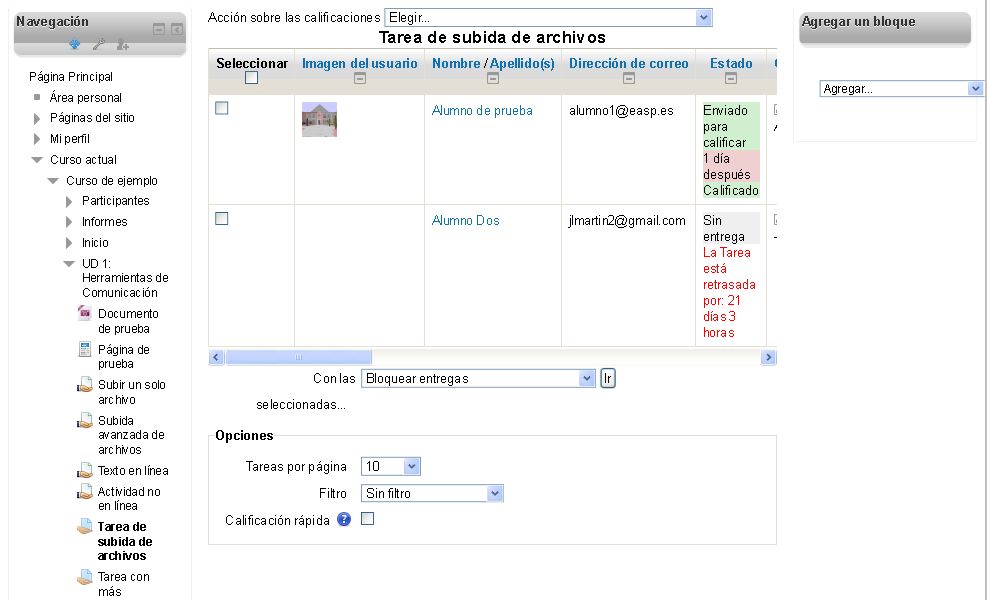
Ese enlace da paso a la pantalla donde revisaremos las tareas y las calificaremos. Lo primero que llama la atención es que el espacio es un poco reducido. No vemos todas las columnas, sino que aparece una barra de desplazamiento horizontal. Eso es un poco engorroso, así que vamos a ver algunos "trucos" para que encaje mejor en nuestra pantalla.
VISTA INICIAL
Reducir el tamaño de la letra en el navegador. Los navegadores habituales (Firefox, Chrome, Explorer) disponen de una combinación de teclas estándar para hacer "zoom". Si reducimos un poco el tamaño de la letra (hasta un punto en que siga siendo legible), podremos ver más columnas. Las teclas para hacer zoom son: Ctrl y + a la vez para aumentar, Ctrl y - para reducir.
Ocultar columnas. Como se puede ver en la imagen anterior, debajo del nombre de cada columna aparece un signo "-". Clickando en ese signo, la columna se contrae. Podemos ocultar por ejemplo la imagen de usuario, el correo, o "Ultima modificación (calificación)" que muestra la última fecha en la que se calificó la tarea, con lo que ganaremos espacio para el resto de columnas.
Anclar bloques laterales. Clickando en el signo "<" de los bloques laterales, los anclaremos a la izquierda en una barra más estrecha, con lo que ganaremos más espacio. Puede encontrar más información en el tutorial de primeros pasos para participantes, uso de los bloques.
Desactivar edición. Si clickamos en el botón "Desactivar Edición" antes de entrar a la tarea, cuando entremos no se mostrará el bloque lateral "Agregar un bloque" con lo que ganaremos el espacio equivalente a una columna entera (unos 200 píxel). Esto no impedirá que podamos calificar. Para calificar, poner una retroalimentación, etc. no es necesario tener la edición activada.
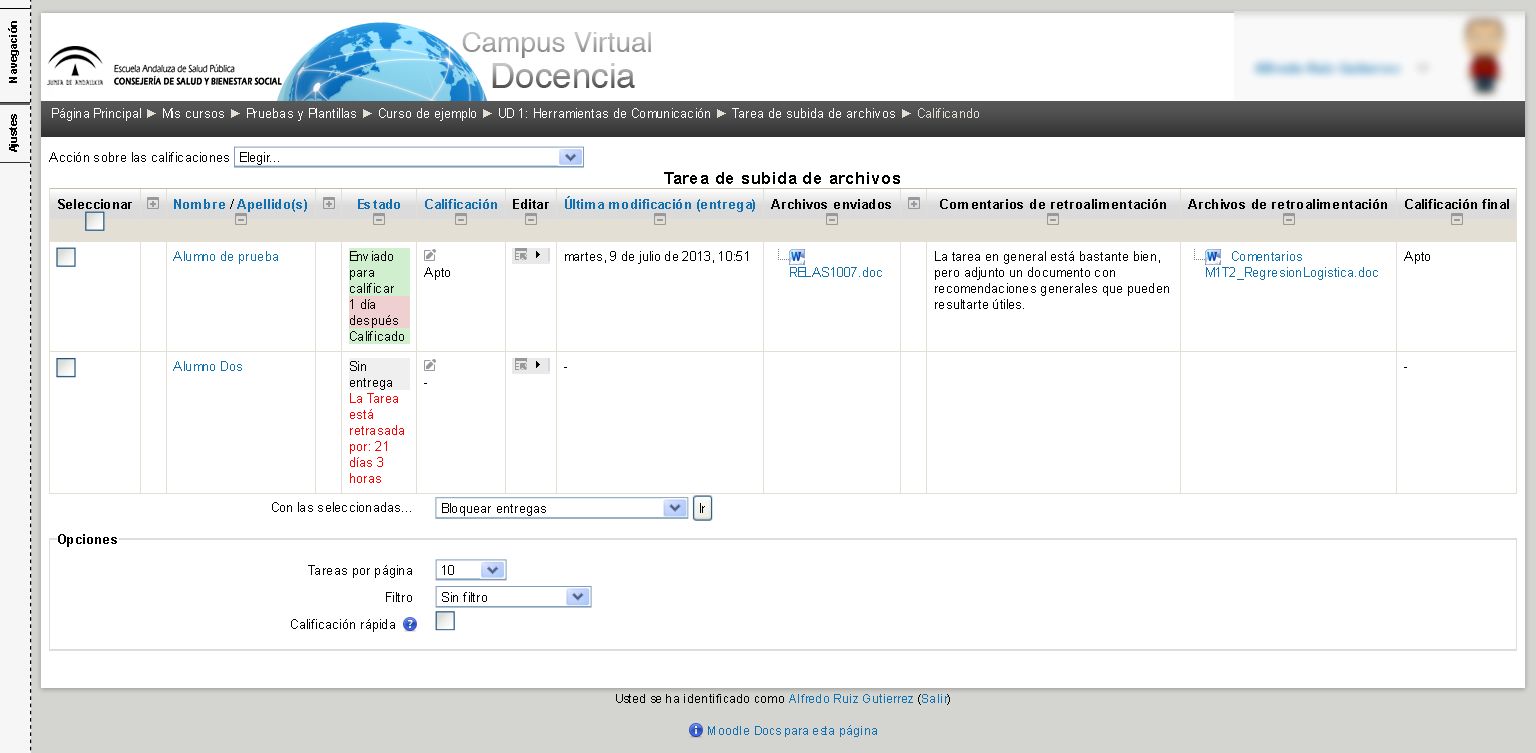
Siguiendo el ejemplo anterior, después de efectuar los cambios que comentamos lo veríamos así: