Informe de participación

Participación en el curso.
Este informe cuenta con un primer desplegable en el que podemos ver todas las actividades y recursos clasificadas por tipo.
En esta ocasión, no tenemos una opción "todos" ya que la información que obtendremos es específica de esa actividad.
Podemos también filtrar por:
Período. Si no seleccionamos nada, muestra todo el período. Si seleccionamos un plazo, mostrará toda la información referida a los últimos días o semanasque hayamos seleccionado.
Rol. Podemos hacer el seguimiento de los participantes con rol de alumno, pero también del profesorado y del resto de roles que intervengan en el curso.
Acciones. Aquí podemos seleccionar todas las acciones o filtrar por uno de estos dos grandes grupos: Vista y Mensaje. En realidad "Vista" engloba varias acciones con baja interacción mientras que "Mensaje" puede incluir el envío o modificación de una tarea, crear un nuevo mensaje o un nuevo hilo en un foro, etc. Una vez apliquemos el filtro, lo podremos ver con más detalles.
Cuando seleccionamos un foro por ejemplo podemos ver que nos describe qué acciones ha englobado en "Vistas" y qué acciones ha englobado en "Mensajes". Esto sirve para entender mejor que registros nos ofrecerá si hacemos ese tipo de filtro para una actividad "Foro".
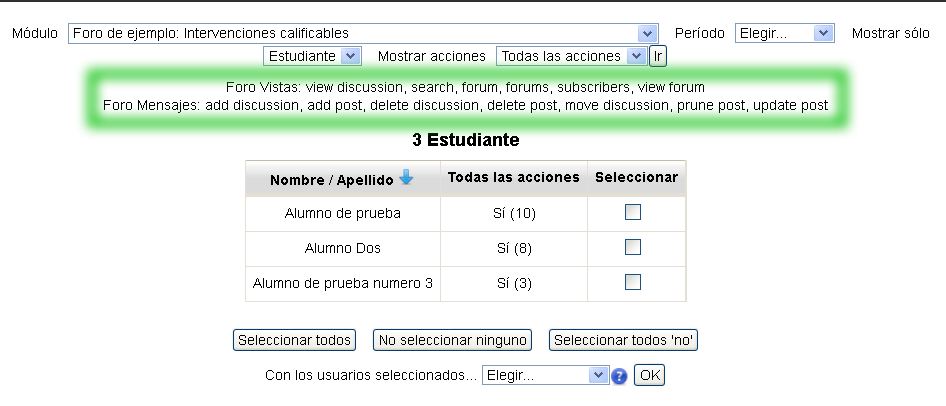
Como podemos ver, en el caso de los foros podríamos filtrar por:
Vistas, que incluye las acciones ver discusión, buscar, ver foro, ver suscriptores
Mensajes, que incluye las acciones crear post, borrar discusión, borrar post, mover discusión, actualizar post, etc.
Seleccionar participantes para enviarles un mensaje
En el cuadro que nos muestra el informe, como en otros similares, podemos hacer click en la cabecera de la columna para ordenar por ese campos. Además, podemos ver que en la parte inferior aparecen los botones "Seleccionar todos", "No seleccionar ninguno" y "Seleccionar todos No".
Veamos un ejemplo:
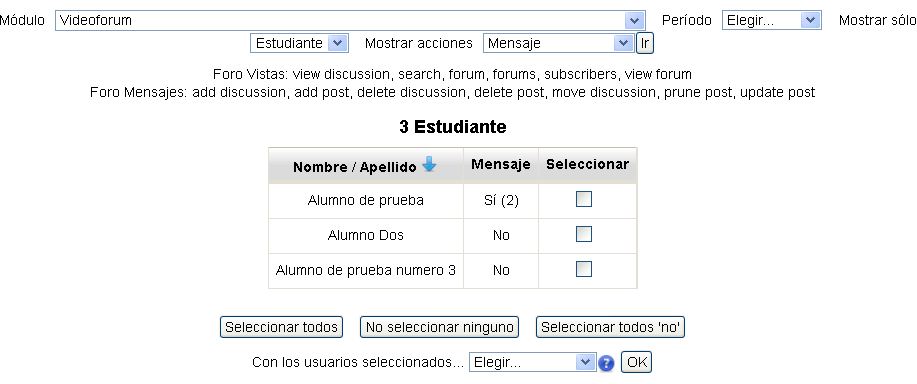
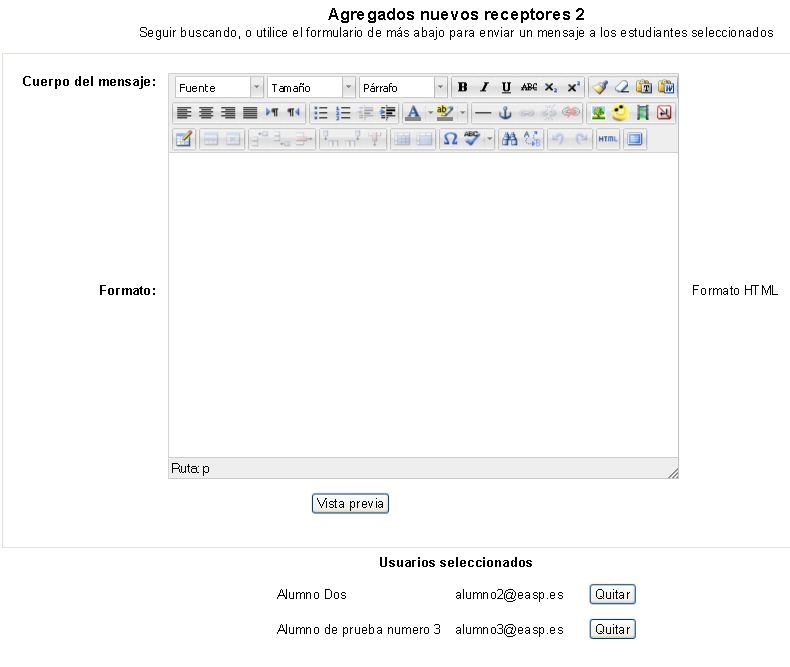
Si clickamos "Seleccionar todos No" nos marcará esos dos participantes. Una vez seleccionados, podemos hacer click en el desplegable de la parte inferior y clickar en "Enviar Mensaje". Al confirmar con "OK" nos mostrará otra pantalla donde podremos escribir un mensaje para escribir a los participantes seleccionados. En este ejemplo, escribiremos a aquellos que no han escrito ningún mensaje en el foro.
IMPORTANTE: Una vez confirmamos con "OK" la lista de destinatarios no se resetea hasta que hayamos enviado el mensaje. Si finalmente no lo hacemos, tendremos que quitarlos de la lista uno a uno o seguirán apareciendo en la misma.