Informes de finalización

Informes de finalización (opcionales)
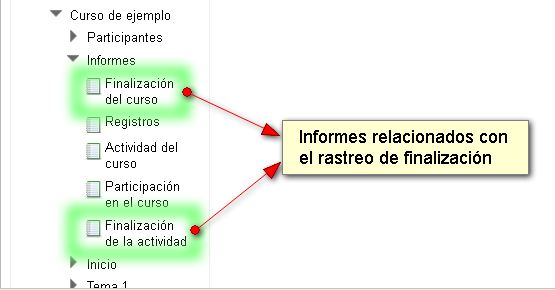
En la siguiente imagen del bloque de navegación, podemos ver los informes de los que disponemos a nivel de curso.
El primero y el último de ellos se refieren al rastreo de finalización.
Para que aparezca el informe de finalización de actividad, debemos tener activada la opción de rastreo en los ajustes del curso y configurar adecuadamente las actividades que queramos monitorizar con ese rastreo. Esta configuración de las actividades es algo más compleja y suele ser tarea de los editores pero no de los tutores por lo que se verá en un tutorial aparte.
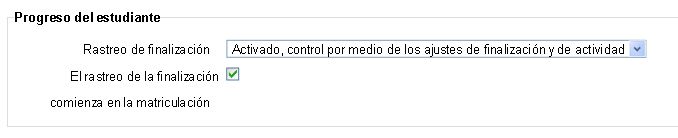
Además, para ver el informe de finalización del curso debemos indicar de todas las actividades que estamos monitorizando cuales son imprescindibles para dar el curso por finalizado. Esto se indica en la opción "Rastreo de finalización" de los ajustes del curso (sólo disponible si hemos hecho el paso previo).
A continuación se muestra un ejemplo de infome de finalización de la actividad, con todas las actividades que estaban siendo monitorizadas en el curso, y un informe de finalización del curso con algunas de esas actividades y una columna final que indica si el curso está finalizado. Para finalizar el curso es necesario finalizar todas las actividades que hemos marcado como obligatorias. No es posible indicar un porcentaje de las actividades.Recuerde que para sistemas de evaluación más complejos, tiene disponible el libro de calificaciones.
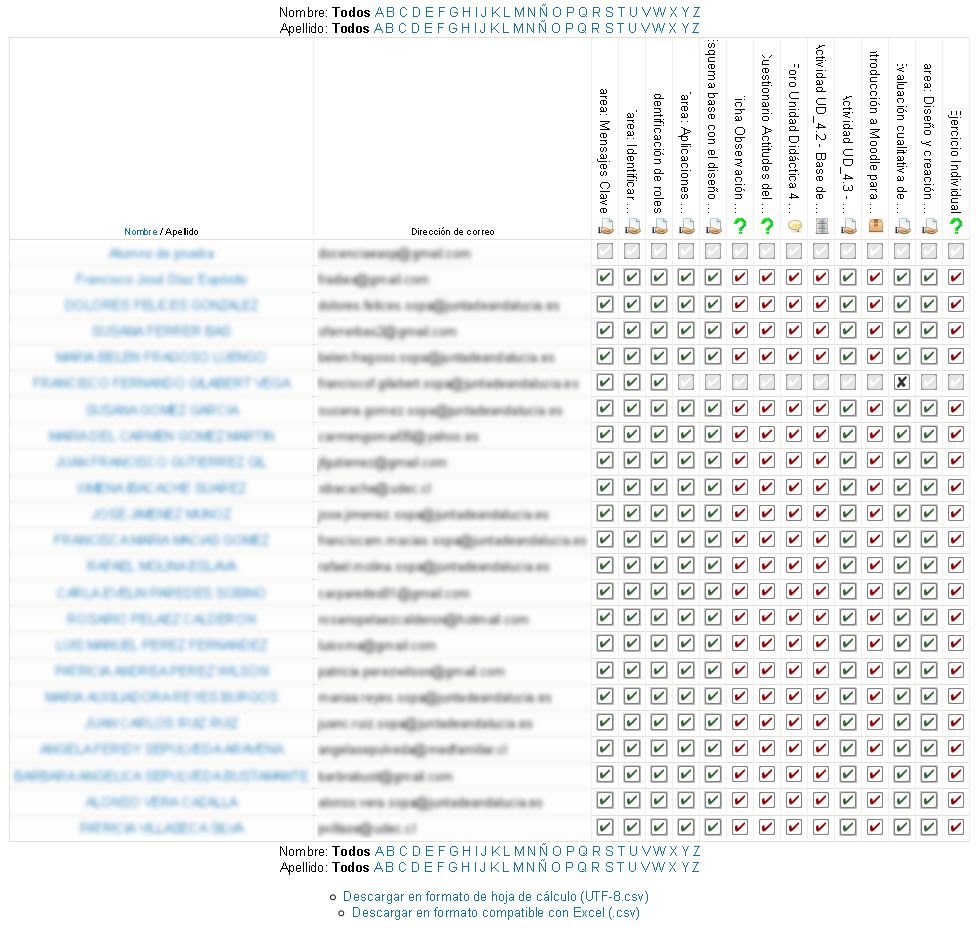
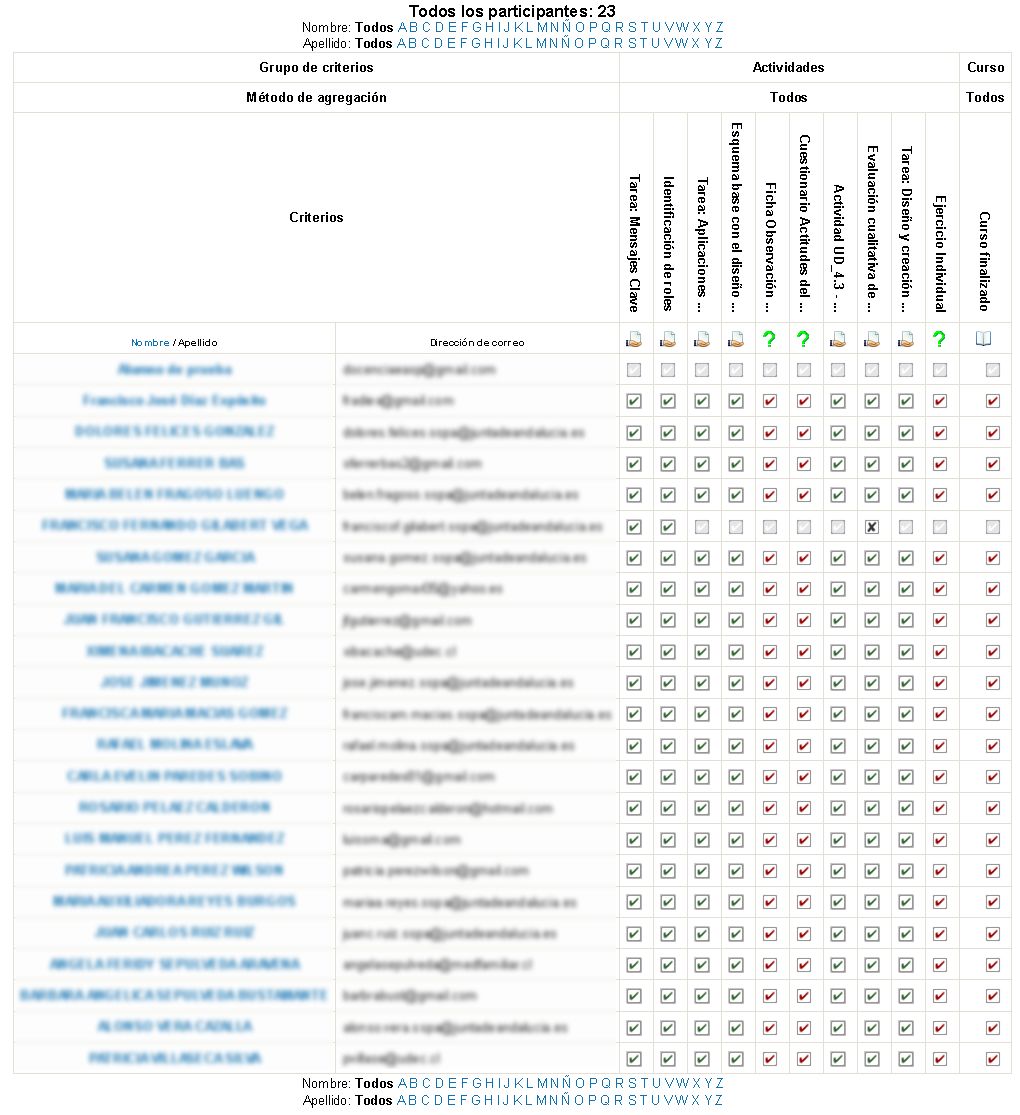
La leyenda para entender el significado de los "Tics" es la siguiente:
 La actividad aún no se ha completado.
 Completada una actividad que no requiere calificación. Por ejemplo se ha visto un video, descargado un pdf, o visto una presentación.
 Completada una actividad que requiere calificación. Aparecerá cuando el tutor haya evaluado la tarea y la haya marcado como "Apto"
 La tarea ha sido enviada y aún no ha sido evaluada por el tutor.