Participantes

Lista de participantes
Para acceder a los informes específicos de un participante, podemos acceder a la lista de participantes (en el bloque de navegación, dentro del curso). Como podemos comprobar, en esta lista podemos seleccionar participantes para enviarles un mensaje de forma similar a la que hemos visto en el informe de participación en el curso, pero además aparecen las opciones de "agregar una nota" y "agregar una nota para todos". Estas opciones las veremos un poco más adelante. Por ahora seleccionaremos un participante para ver qué informes podemos obtener.
Es importante resaltar que en la parte superior tenemos un desplegable que filtra los participantes que han estado inactivos durante un período de tiempo, lo que hace muy sencillo enviar por ejemplo un mensaje a todos aquellos que no hayan accedido al curso en los últimos 3 días. Este filtro se refiere a inactivos en este curso, no en la plataforma. Si alguien ha participado en otros cursos, pero no en este, aparecerá como inactivo.
Informes de Participante
Una vez seleccionado un participante, podemos ver dentro de Navegación>Curso>Participantes nos aparece un nuevo desplegable con el nombre de esta persona, debajo de nuestro propio nombre.
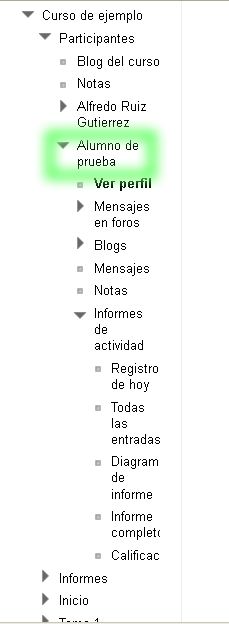 |
En este nuevo desplegable vemos las siguientes opciones: Ver perfil Mensajes en foros. Que a su vez se divide en Mensajes (post) y Debates (hilos). Blogs. Este apartado se refiere al blog de usuario y por tanto es común a todo el campus, no específico del curso. Mensajes. Mensajes intercambiados con este participante. Notas. Como hemos dicho, lo veremos en un apartado específico. Informes de actividad. |
Informes de actividad
Recordemos que estos informes, que están englobados en un desplegable con el nombre del participante, se refieren a esa persona. Por tanto son distintos de los informes de actividad que vimos dentro del desplegable del curso.
Registros de hoy. De forma análoga a los registros del curso, nos muestra los de este participante en este curso y en este día. No permite hacer ningún otro filtro.
Todas las entradas. Similar al anterior, muestra todos los días, todos los registros de ese participante, y un gráfico de actividad.
Diagrama de informe. Es similar al informe de actividad del curso, pero referido a un participante. Muestra las vistas y calificaciones de este participante en cada actividad del curso.Aquí puedes ver un ejemplo de Diagrama de Informe.
Informe Completo. Como su propio nombre indica, es el más completo de todos. Podemos ver todas las actividades, y en cada una de ellas si la ha visto o no, en qué fecha, si es una tarea veremos la tarea y su calificación, si es un foro veremos los mensajes que ha escrito, si es un scorm el tiempo dedicado a cada página, etc. Aquí podemos ver un ejemplo de Informe Completo.Es importante resaltar que cada participante puede ver su propio informe, por lo que en algunos casos puede ser interesante explicarles dónde está ese informe para sepan cual es su situación en el curso.
Por último en "Calificaciones" tenemos la vista de usuario del libro de calificaciones.
Notas
Como veíamos antes, dentro del desplegable de un alumno tenemos la opción "Notas".
Las notas, son pequeñas anotaciones de texto (que pueden contener hipervínculos, imágenes, etc.) asociadas a un participante. Estas notas pueden configurarse en tres contextos. A nivel personal, de curso, o de plataforma.
Las notas personales sólo podemos verlas nosotros. Ni el participante, ni el resto de profesores.
Las notas de curso puede verlas cualquiera que tenga perfil de editor en ese curso.
Las notas del sitio las puede ver quien tenga perfil de editor en cualquiera de los cursos alojados en esa plataforma.
En ningún caso los participantes pueden ver sus notas, las de los compañeros, o hacer anotaciones sobre los demás. Es una herramienta exclusiva de los editores.
Podemos acceder a las notas desde distintos lugares. Como decíamos antes, desde el desplegable del participante hacemos click en notas y aparecerán todas las notas personales, de curso y de sitio. Si editamos una nota del curso, puede ser interesante escribir quién modifica y a qué hora. O simplemente hacemos una nota nueva.
También podemos escribir notas desde la lista de participantes. Una vez seleccionados podemos elegir entre poner la misma nota a todos los seleccionados, o una nota diferente a cada uno (aparece un cuadro de texto para cada uno).
En las notas podemos ampliar información de la que la plataforma no dispone. Llamádas telefónicas, incidencias en la fase presencial, etc. Y si son notas de curso, puede aportar información valiosa al resto del equipo.